Looker Studioの「データ管理」コントロールでサイトを切り替えてもダウンロードしたPDFに反映されない
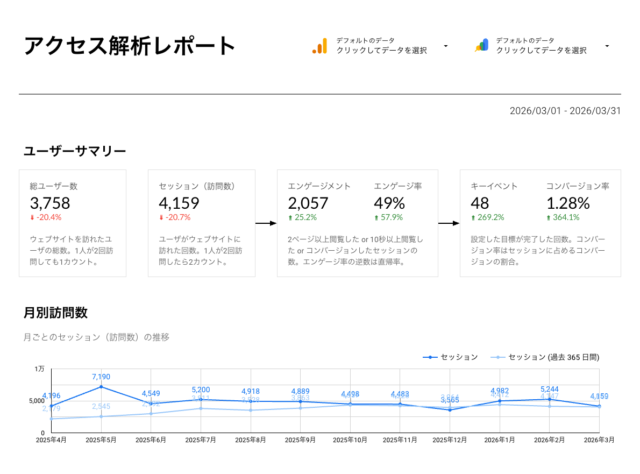
毎月1日は、管理しているウェブサイトのアクセス状況を各クライアントに報告するためのレポートを作っています。全部で10サイト以上あるため、Looker StudioでGoogle AnalyticsとSearch Consoleのデータを取り込んでレポートの雛形を作り、「データ管理」のコントロールを使って、対象サイトを切り替えられるようにしています。
「データ管理」のコントロールでGoogle Analyticsのサイトを切り替えると、URL末尾に「params」から始まるパラメータが追加されるので、それぞれのレポートをブックマークしておき、すべてのサイトのレポートがまとめて開けるようにしていました。
パラメータが反映されなくなった
ところが先月(2026年3月)ごろから、パラメータ付きのURLにアクセスすると、パラメータなしのURLにリダイレクトされる仕様に変更されたらしく、ブックマークしてある各サイトのレポートに直接アクセスできなくなりました。
さらに、「データ管理」のコントロールでサイトを切り替えた状態で「レポートのダウンロード」を実行しても、出力されたPDFには選択した(画面に表示されている)サイトのデータが反映されず、デフォルトのサイトのデータが表示されます。
調べてみたものの解決方法がわからず、だからといってサイト毎にレポートを作成するのは面倒くさ過ぎるので、ひとまずLooker Studioのエクスポート機能はあきらめて、Chromeの拡張機能でPDF化することにしました。以下、使用した拡張機能の備忘録です。
ウェブページ全体をPDF化できるChromeの拡張機能
いずれも無料版で試した結果です。
Fireshot
- ブラウザの画面幅を調節して実行すれば綺麗にPDF化できる
- テキストは認識できる
- リンクはリダイレクトリンクに置き換えられる(クリックすればページ遷移可能)
- ヘッダを無視して印刷できる
Web to PDF
- 要素を指定してPDF化できるのでウィンドウ幅を気にせずにPDF化できる
- テキストは認識できる
- リンクもクリックできる
- ヘッダを無視して印刷できる
- PDFがダウンロードできるのは有料版のみ
GoFullPage
- 画面幅を調節して実行すれば綺麗にPDF化できる
- テキストは認識できる
- 画面内のテキストリンクがクリックできない
- ヘッダを無視して印刷できない
表題の問題については解決法が分かり次第追記します。
2026/05/01 追記
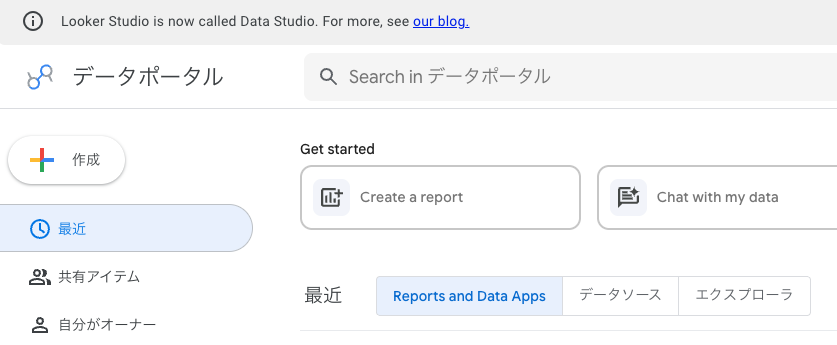
Looker Studioのサービス名が以前の「Data Studio」に戻っていました。ただ、日本語のサービス名は「データスタジオ」ではなく「データポータル」なので、日本語での情報収集がますますややこしくなりそう。Geminiも混迷を極めている様子が伺えます。ドメインも変わっていたので、これを機に本稿で書いたパラメータの問題も改善されたのでは?と期待しましたが、特になにも変わっていませんでした。